01
首次登录与账号安全
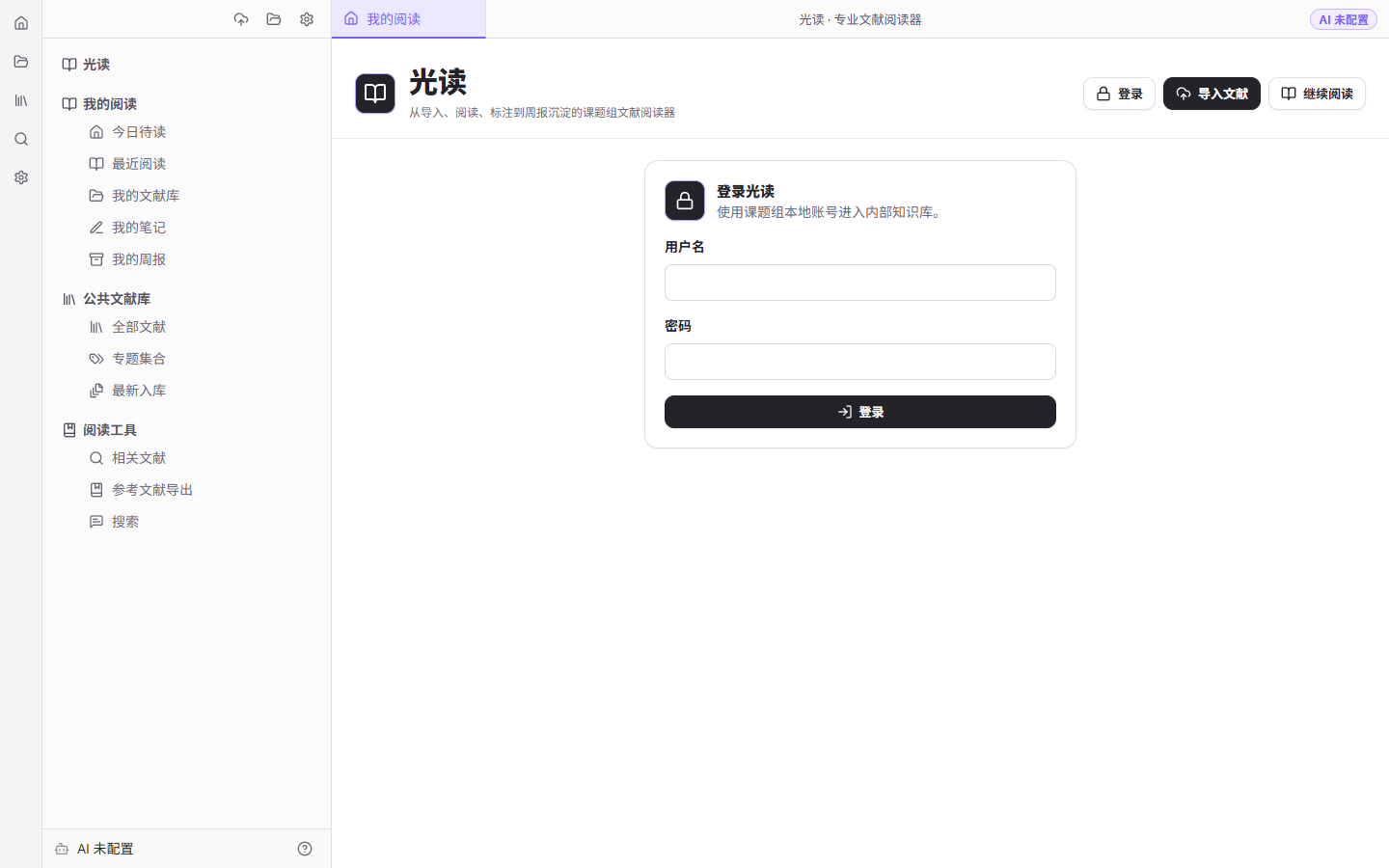
使用老师发放的临时账号登录,首次进入后立即完成个人资料与密码更新。
- 1
打开光读登录页,输入老师提供的临时用户名和密码。
- 2
按页面提示设置新的用户名、显示名和密码。用户名用于登录,显示名用于课题组内展示。
- 3
之后可从右上角账号菜单进入“我的账号”继续修改资料,或选择“退出登录”。
完成标志:右上角显示你的姓名,刷新页面后仍保持登录状态。
注意不要把临时密码继续用于日常登录,也不要与 Knowptics 主站账号混用。
 123
123基于 2026-07-28 线上版本与真实 PDF 制作。学生完成阅读与沉淀,老师维护账号、审核公共库。
使用老师发放的临时账号登录,首次进入后立即完成个人资料与密码更新。
打开光读登录页,输入老师提供的临时用户名和密码。
按页面提示设置新的用户名、显示名和密码。用户名用于登录,显示名用于课题组内展示。
之后可从右上角账号菜单进入“我的账号”继续修改资料,或选择“退出登录”。
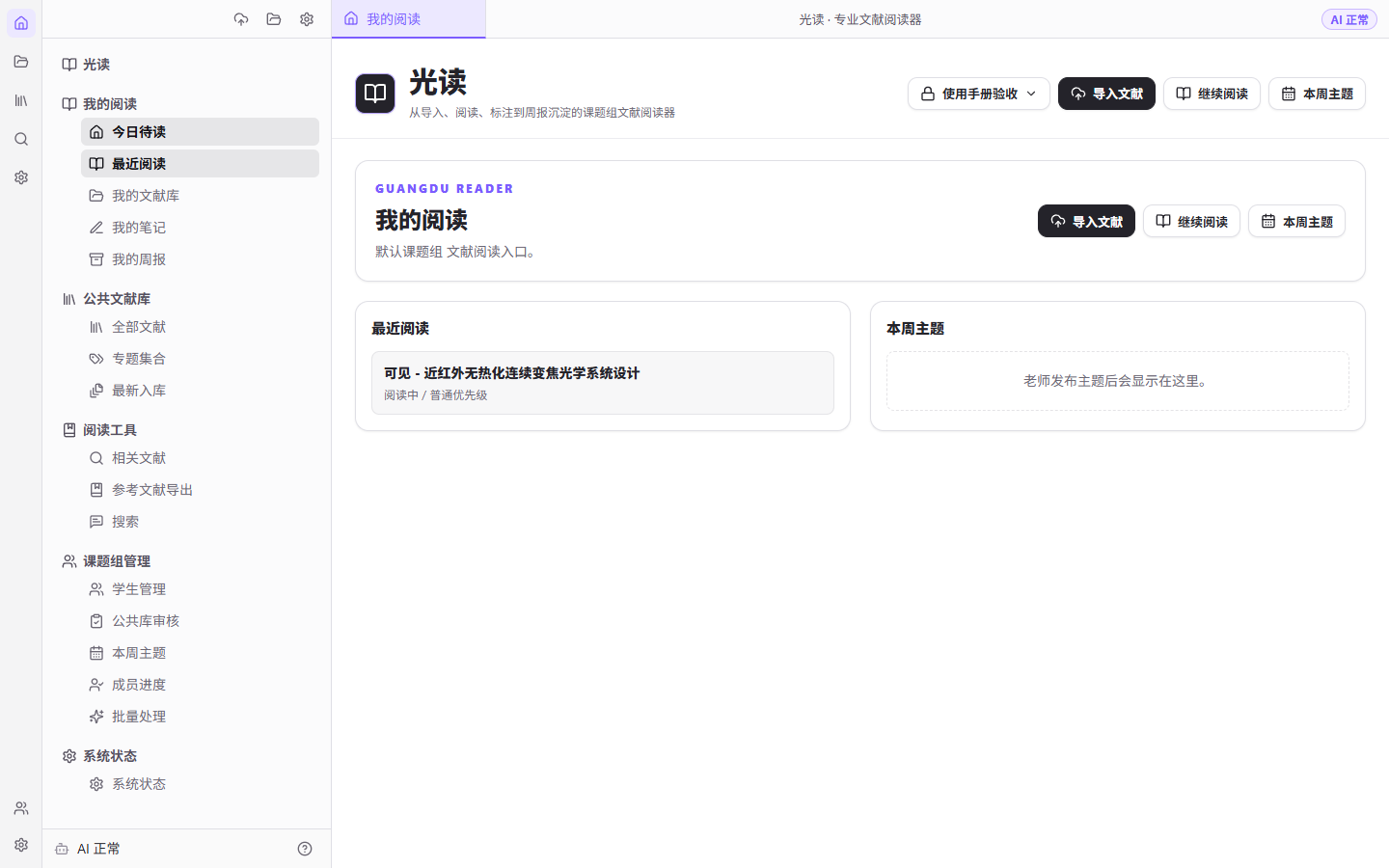
123从首页导入一篇 PDF,进入阅读器,再留下第一条笔记。
在“我的阅读”首页点击“导入文献”。
选择一篇 PDF;导入完成后点击“开始阅读”。
在 Reader 中查看正文,选中一段文字后保存摘录或写笔记。
将阅读状态改为“阅读中”或“已读”。
 123
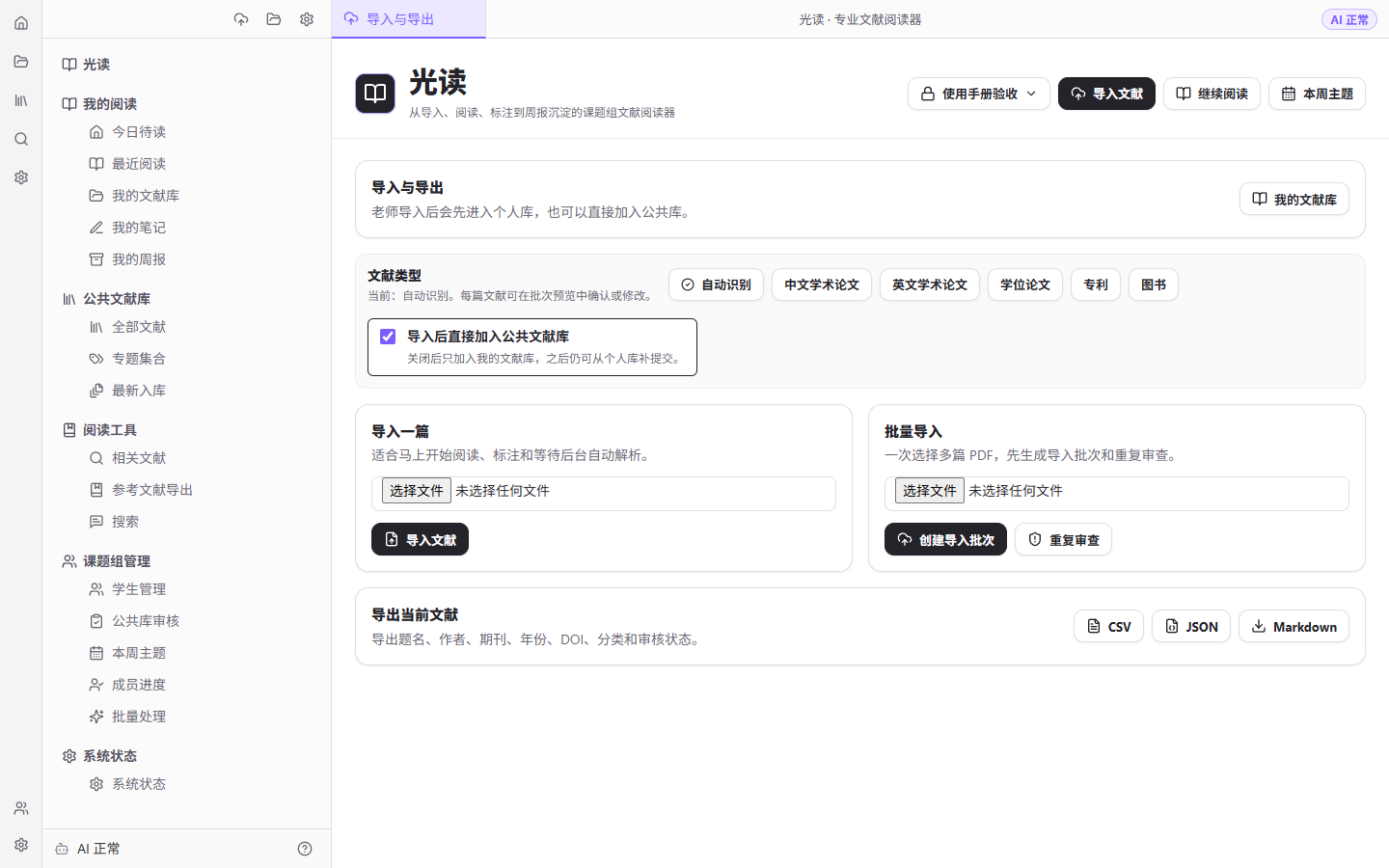
123单篇直接阅读,批量导入先查重;个人库与公共库拥有不同边界。
单篇导入适合马上阅读;批量导入适合一次处理多篇 PDF。
导入前选择文献类型。无法确定时使用“自动识别”,系统会把低置信结果留给你确认。
发现重复时先打开候选文献核对;可以加入已有文献、保留为新版本,或提交老师复核。
学生文献先进入个人库;开启“提交公共库审核”后,老师批准前不会出现在公共文献库。
 123
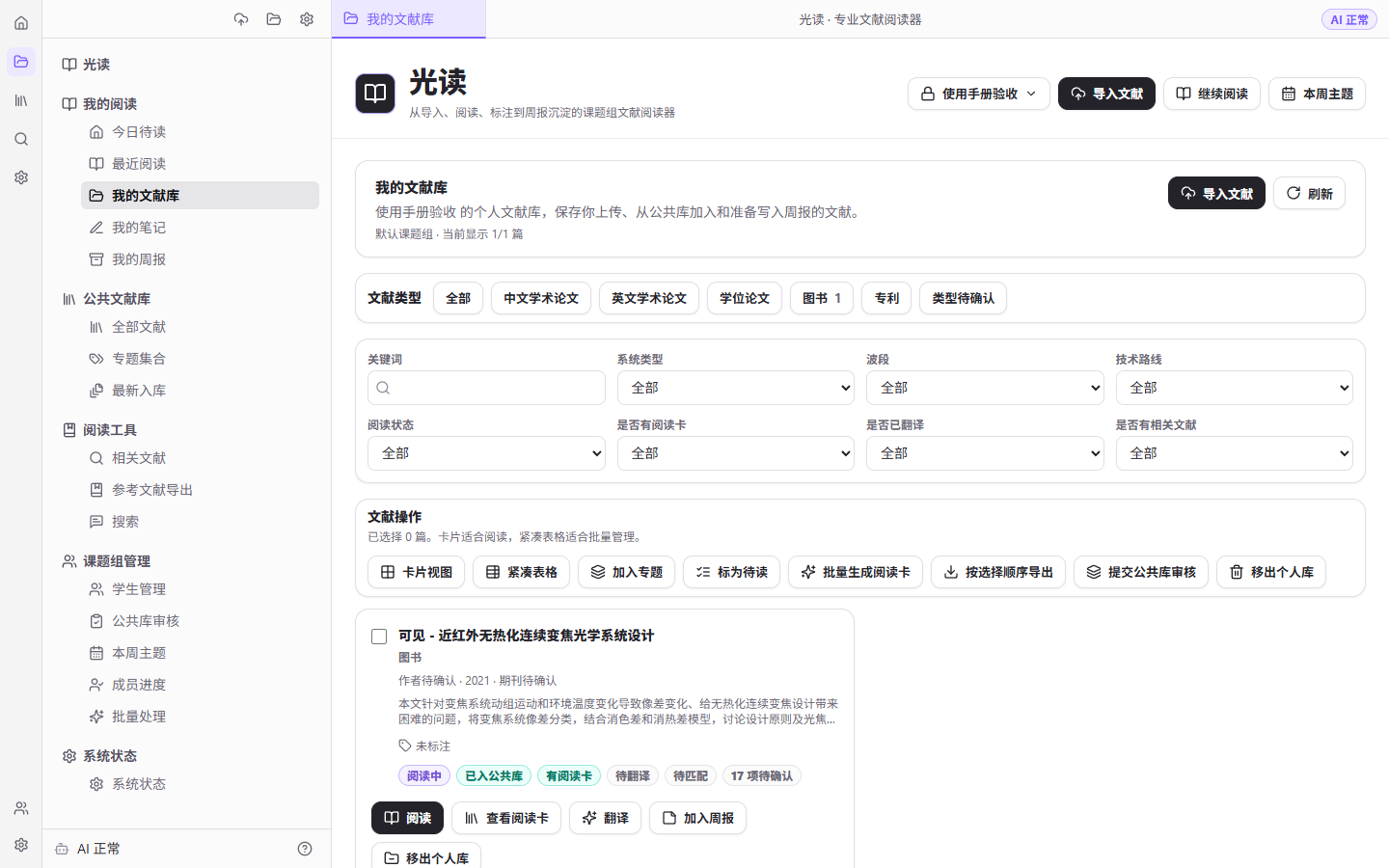
123按关键词、分类与阅读状态筛选,并从卡片直接继续下一步。
用关键词搜索标题、作者或期刊;需要更多条件时展开高级筛选。
卡片视图适合阅读,紧凑表格适合快速比较多篇文献。
点击“阅读”进入 Reader;“翻译”“加入周报”等操作会保存到当前个人空间。
不再需要的文章可从个人库移出,原公共库文献不会因此被删除。
 123
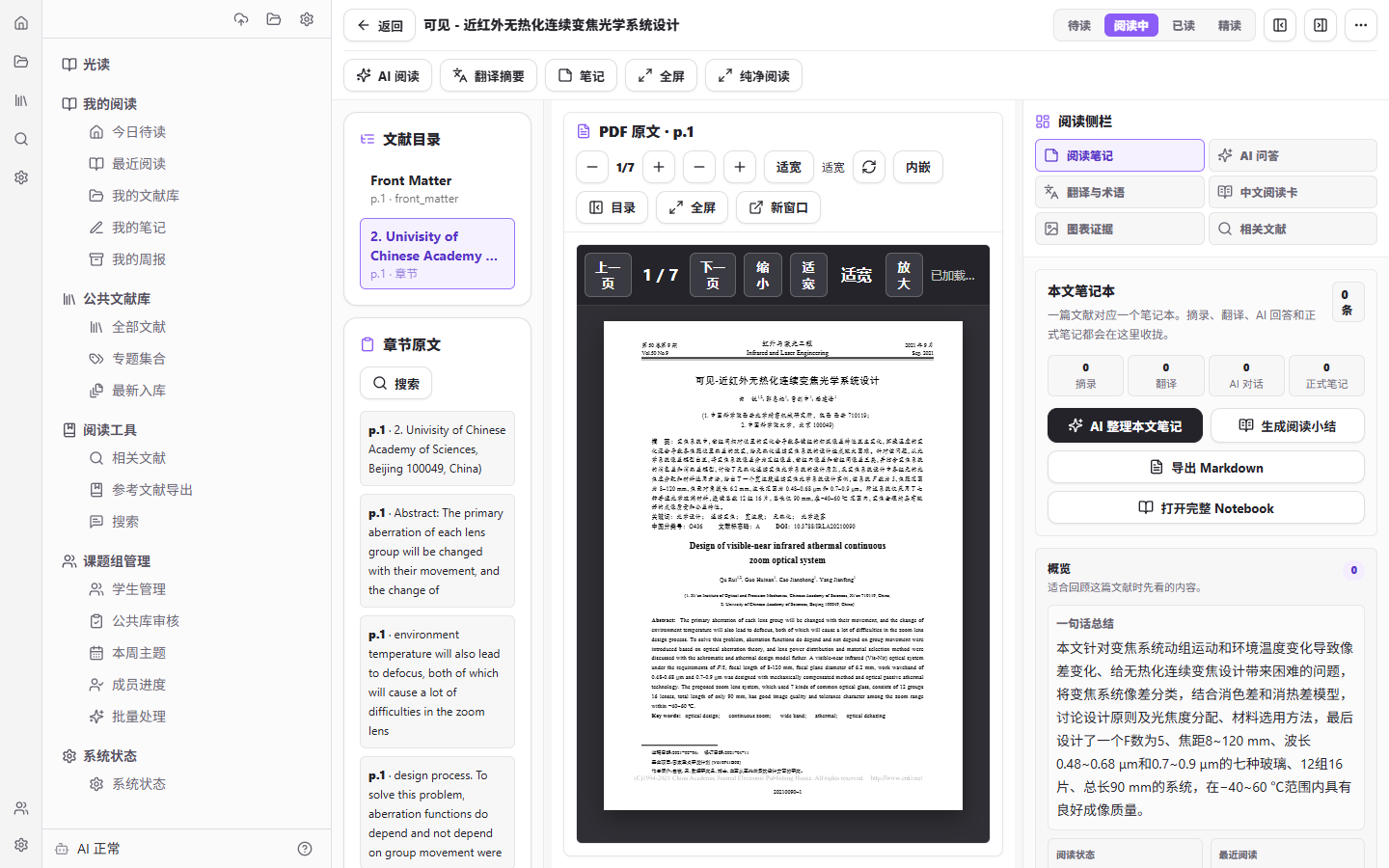
123左侧找章节,中间阅读 PDF,右侧完成笔记、问答、翻译与证据核对。
左栏点击章节可跳到对应页;文献信息默认收起,减少阅读干扰。
中间 PDF 支持页码、缩放、适宽、全屏和新窗口。
右栏按任务切换:笔记、AI 问答、翻译、中文阅读卡、图表证据和相关文献。
选中文本后使用浮动工具条翻译、提问、保存摘录或写笔记。
 123
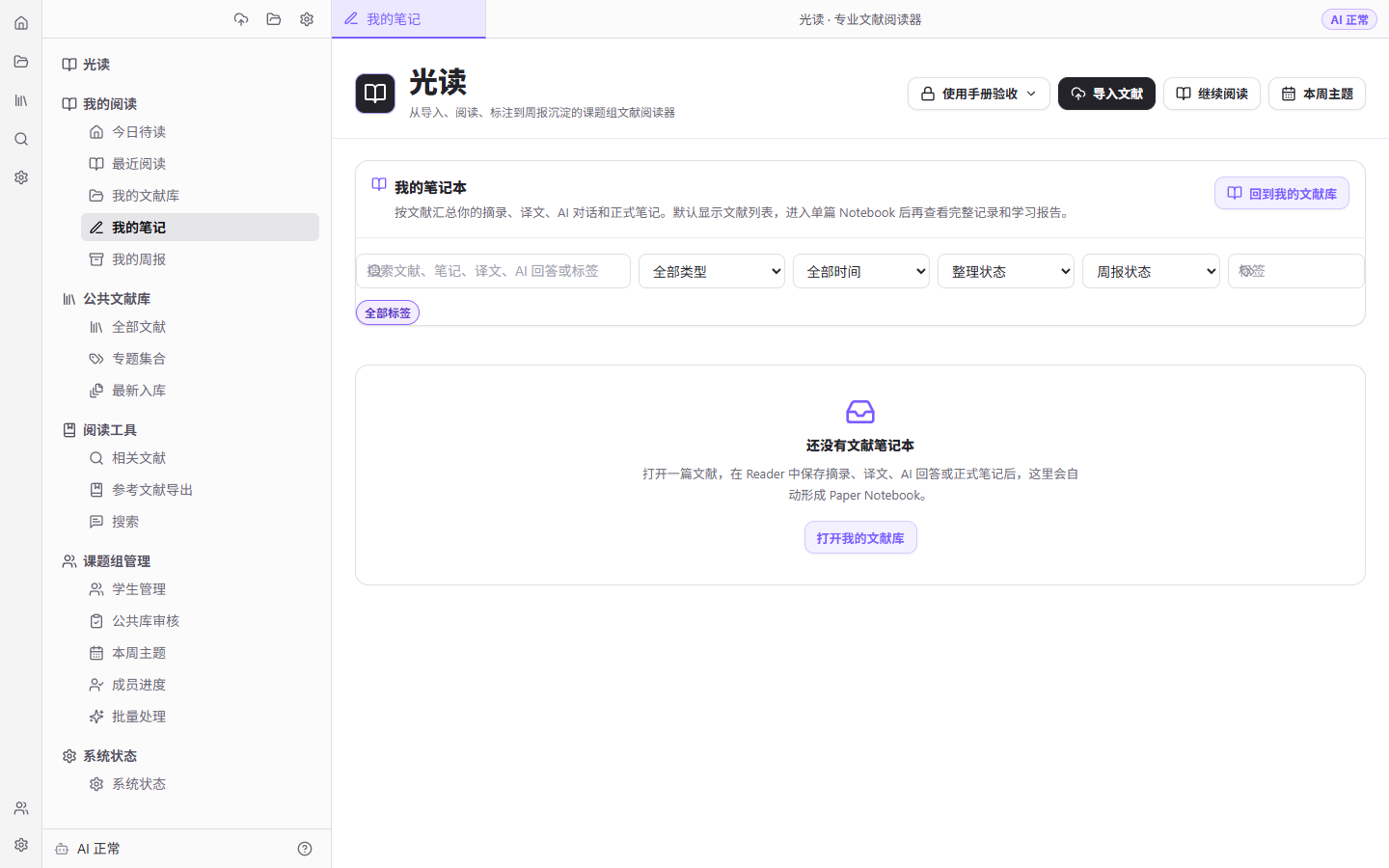
123所有阅读痕迹都归入当前文献的 Paper Notebook,并保留页码和来源。
选中文本后点击“翻译”,译文会显示在右栏并自动关联页码。
保存摘录、手写笔记,或将 AI 回答保存为笔记。
AI 问答默认使用当前文献;常见问题可直接问文章做了什么、方法、创新点和局限。
在“我的笔记”按文献、类型、时间或标签找回内容。
 123
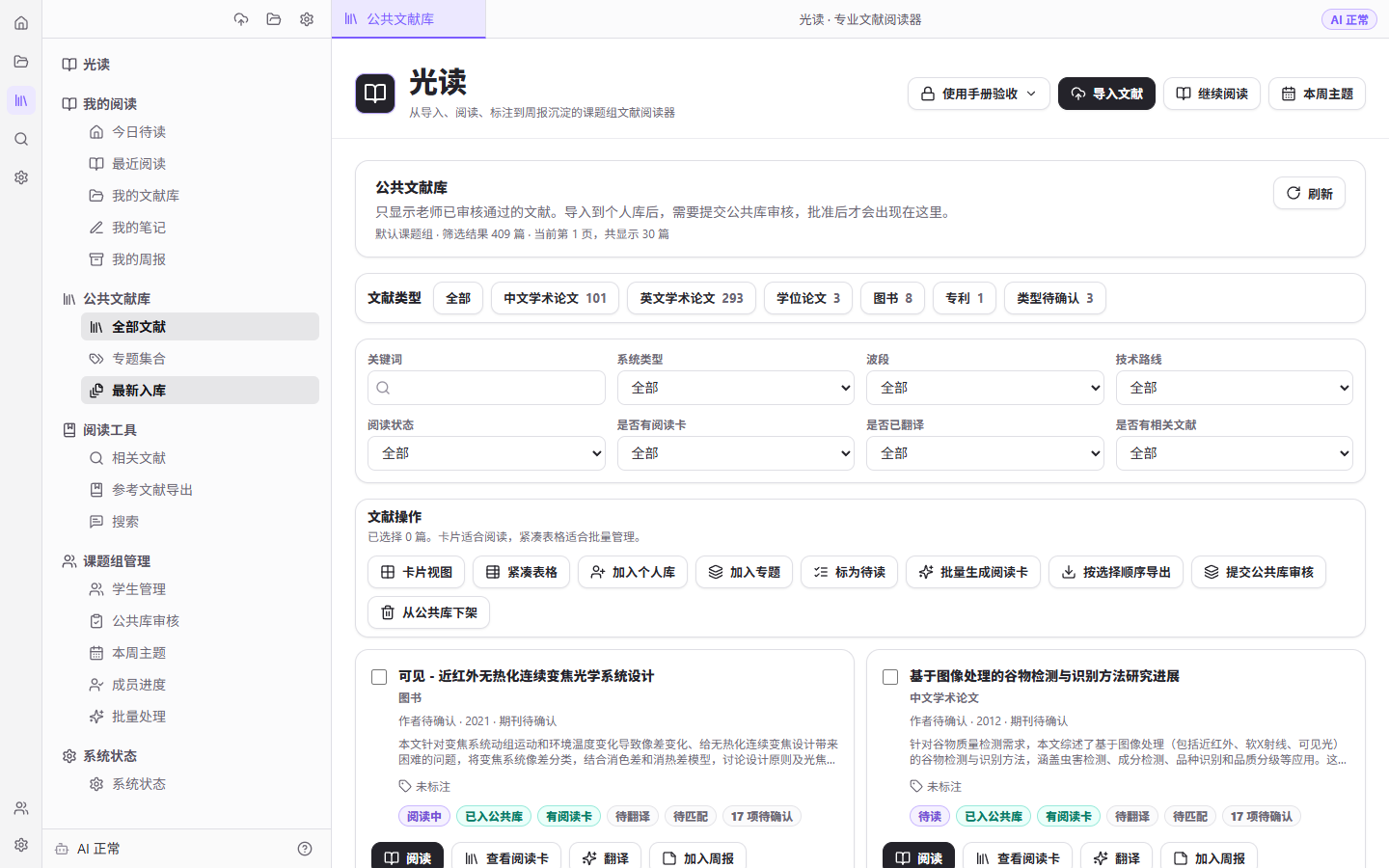
123公共库只展示老师批准的文献;添加到个人库后才会进入你的阅读流程。
按系统类型、波段、技术路线或关键词筛选课题组已批准文献。
点击标题直接阅读;需要记录个人进度时先“加入个人库”。
学生提交的文献在老师批准前只出现在审核队列,不会公开展示。
 123
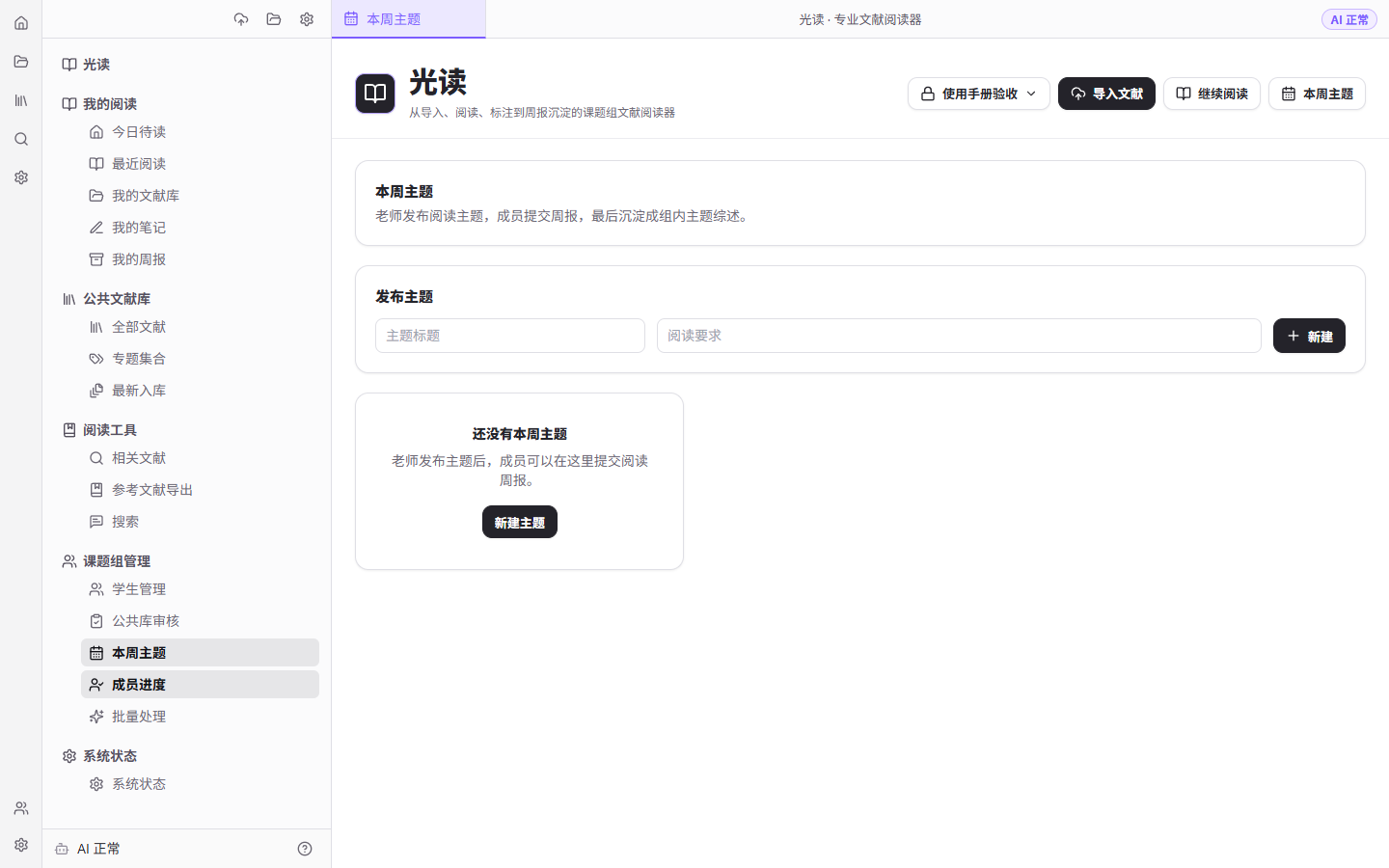
123围绕老师发布的主题阅读文献,并提交有来源的个人周报。
在首页或“我的周报”查看本周主题和截止时间。
把相关文献加入本周周报,并完成阅读状态和笔记。
生成个人周报草稿后检查引用证据,再提交给老师。
 12
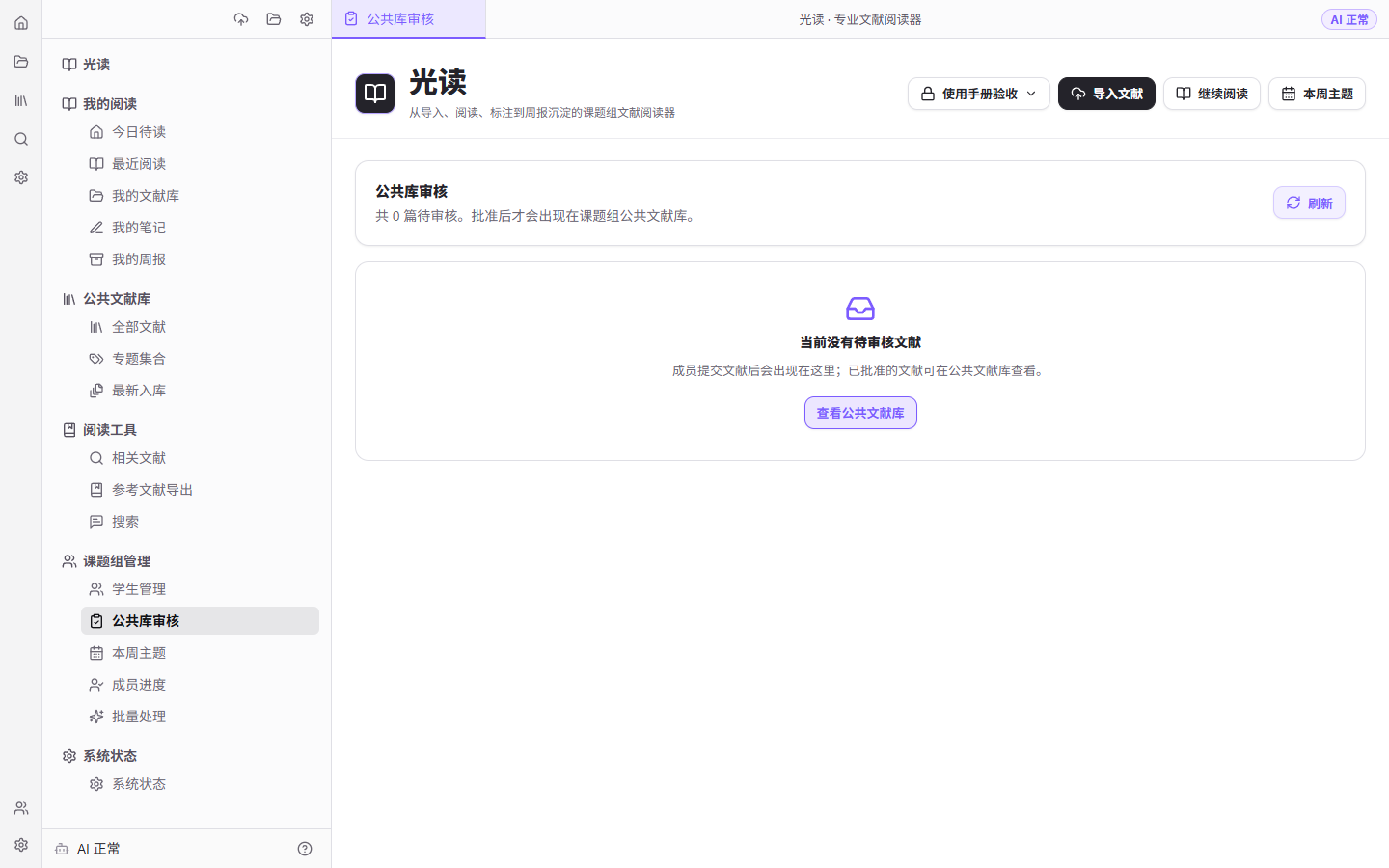
12核对元数据、分类、证据和重复项后,再决定批准、退回或拒绝。
进入“公共库审核”,打开一篇待审核投稿。
核对标题、作者、期刊、年份和文献类型;低置信字段可手动修正。
检查中文阅读卡与关键信息的证据页,避免把 AI 草稿直接批准。
批准后进入公共库;退回或拒绝时填写清楚原因,学生可据此修改后重提。
 12
12创建账号、重置密码、停用或归档成员,不删除历史阅读数据。
在“学生管理”新增单个成员,或下载模板后批量导入 UTF-8 CSV。
首次登录使用临时凭据,系统会要求成员更新用户名与密码。
忘记密码时由老师重置;离组成员使用“归档”,历史报告和笔记仍保留。
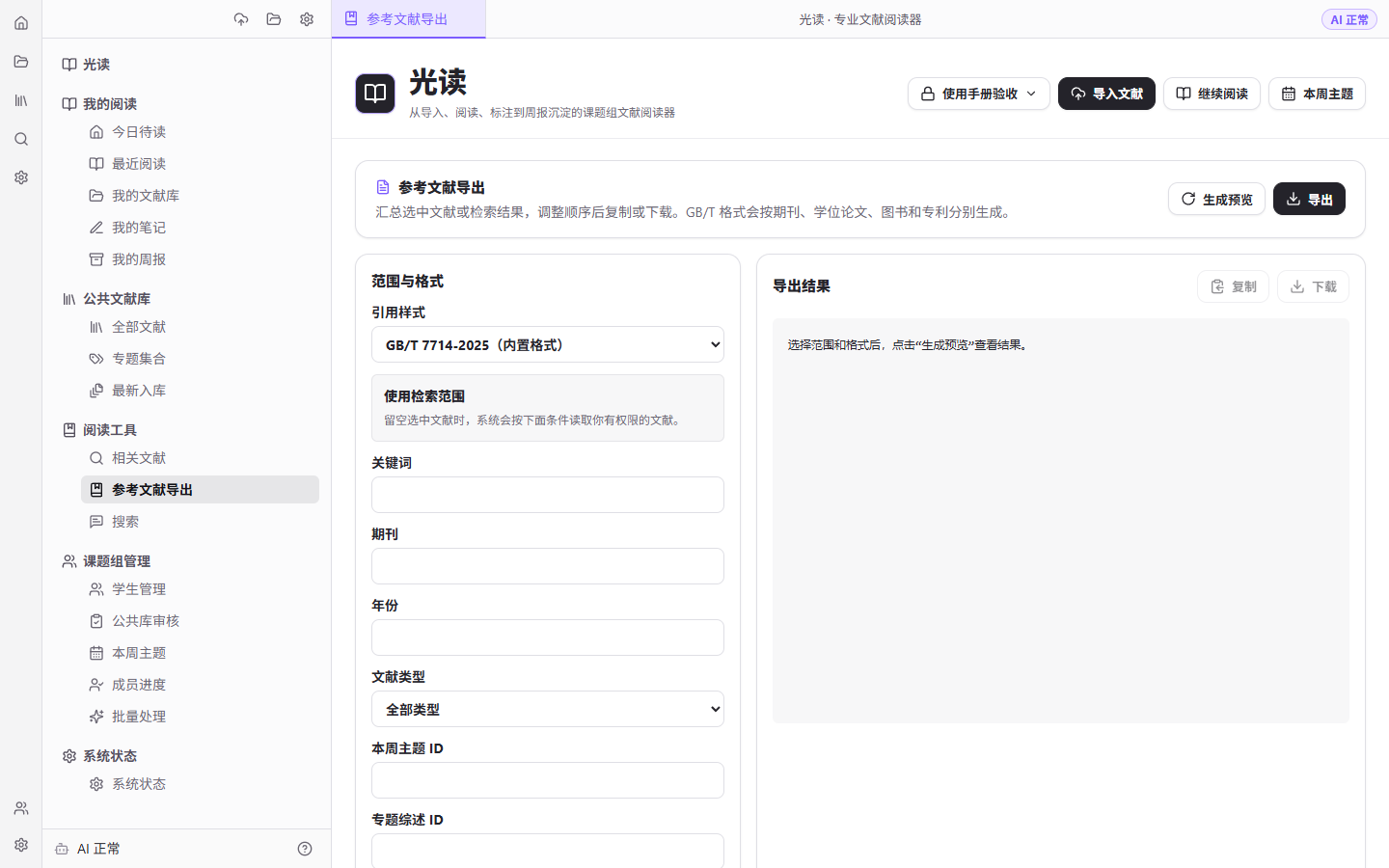
单篇复制引用,或从个人库按选择顺序批量导出。
在 Reader 使用“复制本文引用”,快速获得单篇格式。
批量导出时先在文献库勾选文献,再进入参考文献导出页面。
选择 GB/T、Optica、BibTeX、RIS 或 CSL-JSON,并按需要调整顺序。
黄色提示表示元数据缺失;可跳过问题文献继续导出,或先请老师补全。
 123
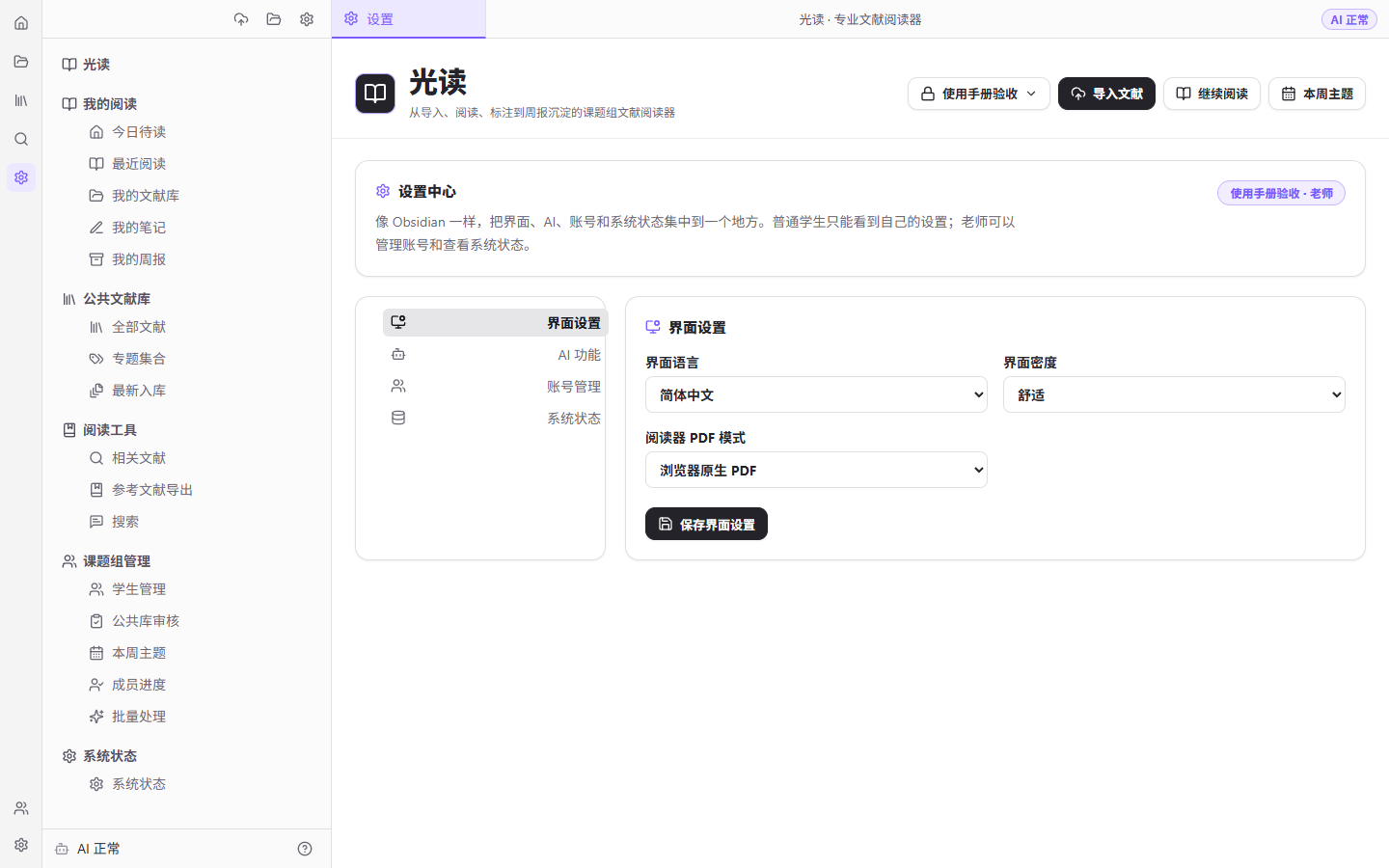
123在一个页面完成界面偏好、账号资料与密码维护;老师还可查看系统状态。
点击右上角姓名打开账号菜单,再进入“我的账号”或“设置”。
学生可修改显示名、邮箱、研究方向、年级和自己的密码。
界面设置中可选择阅读密度和 PDF 模式。
老师可查看 AI、队列、存储和备份状态;学生不会看到运维密钥或高级参数。
 123
123先判断是登录、文件、后台任务还是 AI 服务问题,再保留必要信息交给老师。
出现“登录已过期”时,退出后重新登录,不要继续在旧页面重复提交。
PDF 空白时先刷新 Reader,再尝试“新窗口”;仍失败时记录文献标题和发生时间。
解析、阅读卡或翻译失败时查看可执行提示,使用“重试”而不是重复上传同一 PDF。
反馈问题时提供页面地址、文献标题、完整错误文字和截图;不要发送密码或服务密钥。